Conectarse · 2 de 8
Monitorear una máquina
Qué tan ocupado está un servidor mientras se trabaja en él: su CPU y su memoria en la barra de estado, y la vista Monitor con gráficos, particiones, procesos y, en una VM de la nube, la historia de la propia nube. No se instala nada en el servidor ni se guarda nada: los últimos minutos viven solo en memoria.
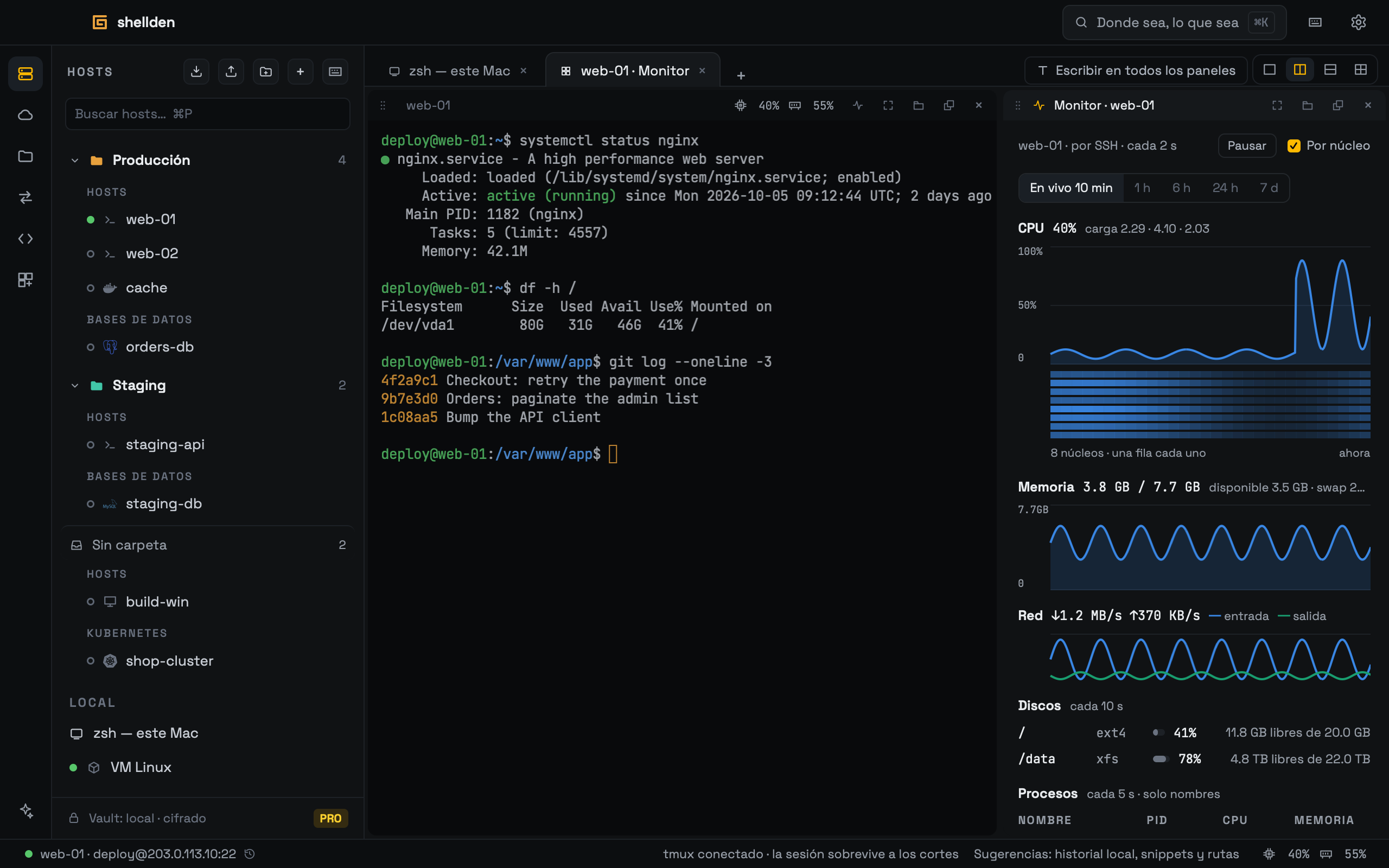
El uso en la barra de estado
Una pestaña SSH, una VM de la nube por SSH y una terminal local muestran la CPU y la Memoria de la máquina a la derecha de la barra de estado, cada una después de su ícono (un chip, un módulo de memoria). Una partición aparece solo cuando está en problemas: llena al 90 % con menos de 20 GB libres (ámbar), o llena al 95 % o con menos de 1 GB libre (rojo).
El color significa «vale la pena mirar», nunca «ocupado». La memoria pasa a ámbar cuando queda menos de 10 % disponible durante dos lecturas, a rojo bajo 5 %, y se limpia sobre 15 %. La CPU pasa a ámbar solo con 95 % o más y la carga por encima de 1,5 × los núcleos durante un minuto, y nunca a rojo: un build al 100 % queda sin color.
La primera lectura muestra — en la CPU (sale de la diferencia de dos lecturas). Después de tres lecturas fallidas las cifras desaparecen.
Al pasar el puntero se ve la línea completa: CPU, memoria usada del total, cada partición, la carga y cuándo se leyó.
En una ventana angosta primero caen la partición y la red, después los números. Los íconos quedan.
En una pestaña dividida, la barra de cada parte muestra la CPU y la memoria de su propia máquina. La barra de estado muestra la de la parte con el foco.
Las cifras se leen cada 3 s, solo para la pestaña en pantalla. Una ventana minimizada no lee nada.
Clic derecho: Abrir Monitor, Abrir Monitor como pestaña, Mostrar en la barra ▸ (CPU, Memoria, Discos, Red) y, en un host guardado, Uso del servidor ▸ (Como en Ajustes, Activado en este host, Desactivado en este host).
Session Manager, ECS Exec, Mosh, serie, Telnet y los servidores que no permiten comandos (ForceCommand, un shell restringido) no muestran cifras. Una pestaña de EC2 por Session Manager tiene un enlace Monitor que abre los datos de la nube.
La vista Monitor
Se abre con un clic en las cifras de la barra de estado (otro clic la cierra), las cifras o el ícono de pulso en la barra de una parte, Monitor en el clic derecho de una pestaña, Monitor en el clic derecho de un host (que abre antes su terminal si no hay ninguna), Monitor en el clic derecho de una VM del dock de nube, la paleta (Monitorear esta computadora, Monitor de y el host con el foco) y ⇧⌘U.
Una por máquina: abrirla de nuevo lleva a la que ya está abierta. Se abre como parte a la derecha de la terminal. Con cuatro partes en la pestaña, o con poco espacio, se abre como pestaña. La barra de la parte la vuelve pestaña o la lleva a una ventana. Vuelta pestaña una vez, se abre como pestaña desde entonces.
En vivo 10 min: CPU con la carga y Por núcleo (una fila por núcleo), memoria usada del total con lo disponible y el swap, red de entrada y salida, particiones cada 10 s (solo sistemas de archivos locales: los montajes de red nunca se leen) y, mientras la tabla está en pantalla, procesos cada 5 s. Los procesos muestran solo su nombre, nunca su línea de comando, y desde aquí no se puede detener ninguno.
Un comando escrito en una terminal de la misma máquina marca el gráfico de CPU con una línea y su texto, así un pico se alinea con lo que lo causó. Las marcas viven solo en memoria. Requieren las sugerencias activadas en ese host (ver Sugerencias al escribir), y una línea escrita con un espacio al inicio nunca se marca.
Pausar deja los gráficos quietos para leerlos. La lectura sigue.
Se lee cada 2 s en pantalla y cada 10 s oculta (sin particiones ni procesos). Una pestaña de fondo no lee nada. Cada lectura le cuesta al servidor alrededor de un milisegundo: un script chico por conexión, arrancado una vez, responde solo cuando se le pide. No instala ni escribe nada y nunca usa sudo. Su arranque se ve en
ps y en los logs de auditoría.Sin nada en vivo, una línea dice por qué: Leyendo…, El uso no está disponible para este host, Dejó de responder con Reintentar, Sesión cerrada con Conectar, El uso está desactivado en este host con Activar en este host, o Sin uso en vivo por Session Manager · solo datos de la nube.
La historia de la nube
En una VM de AWS, Azure o Google Cloud, 1 h, 6 h, 24 h y 7 d muestran las métricas de la propia nube, y En vivo 10 min muestra su última hora debajo de los gráficos en vivo. Sin una cuenta de nube esos rangos quedan en gris.
La sección siempre nombra su fuente, el tamaño de punto y la edad, por ejemplo «De AWS · CloudWatch · puntos de 5 min · actualizado hace 4 min». Nunca dice en vivo.
CPU, red y lecturas y escrituras de disco vienen de todas las nubes. Memoria: Azure siempre, Google en la familia e2, AWS con el agente de CloudWatch. El uso de disco por partición requiere el agente de cada nube. El Ops Agent de Google lo informa por dispositivo, no por punto de montaje. Cuando llegan datos de un agente aparece su nombre. Si no, cada métrica que falta dice qué requiere.
AWS muestra sus verificaciones de estado y Azure la disponibilidad de la VM. Google no publica un chequeo de salud para VMs, así que su línea dice Solo el estado de la VM.
Un Droplet muestra la CPU y la red pública de DigitalOcean Monitoring. La memoria y el uso de disco requieren el do-agent de DigitalOcean en el Droplet. Hasta que llegan sus datos la sección lo dice. Una instancia de Vultr muestra su red por día solamente: Vultr no publica cifras de CPU, memoria ni disco para instancias.
La nube se lee cada minuto, o al ritmo del propio gráfico, solo mientras el Monitor está en pantalla, con la cuenta ya conectada: sin permisos nuevos. Un rol que falta se nombra. Sin conexión, los últimos puntos quedan con su edad.
Ajustes
Ajustes → Terminal → Uso del servidor tiene Mostrar el uso del servidor en la barra de estado (desactivado, deja de leer todo servidor), Uso de esta computadora, Métricas de la nube y Lista de procesos. Un host guardado tiene su propio interruptor en su clic derecho y en Editar host → Avanzado → Sesión. Todo está en el plan Free.