Espacios de trabajo
Un espacio de trabajo es todo el contexto de un cliente —carpetas, hosts, vínculos a la nube, snippets y diseños guardados— aparte de todo lo demás. Cada equipo empieza con Personal.
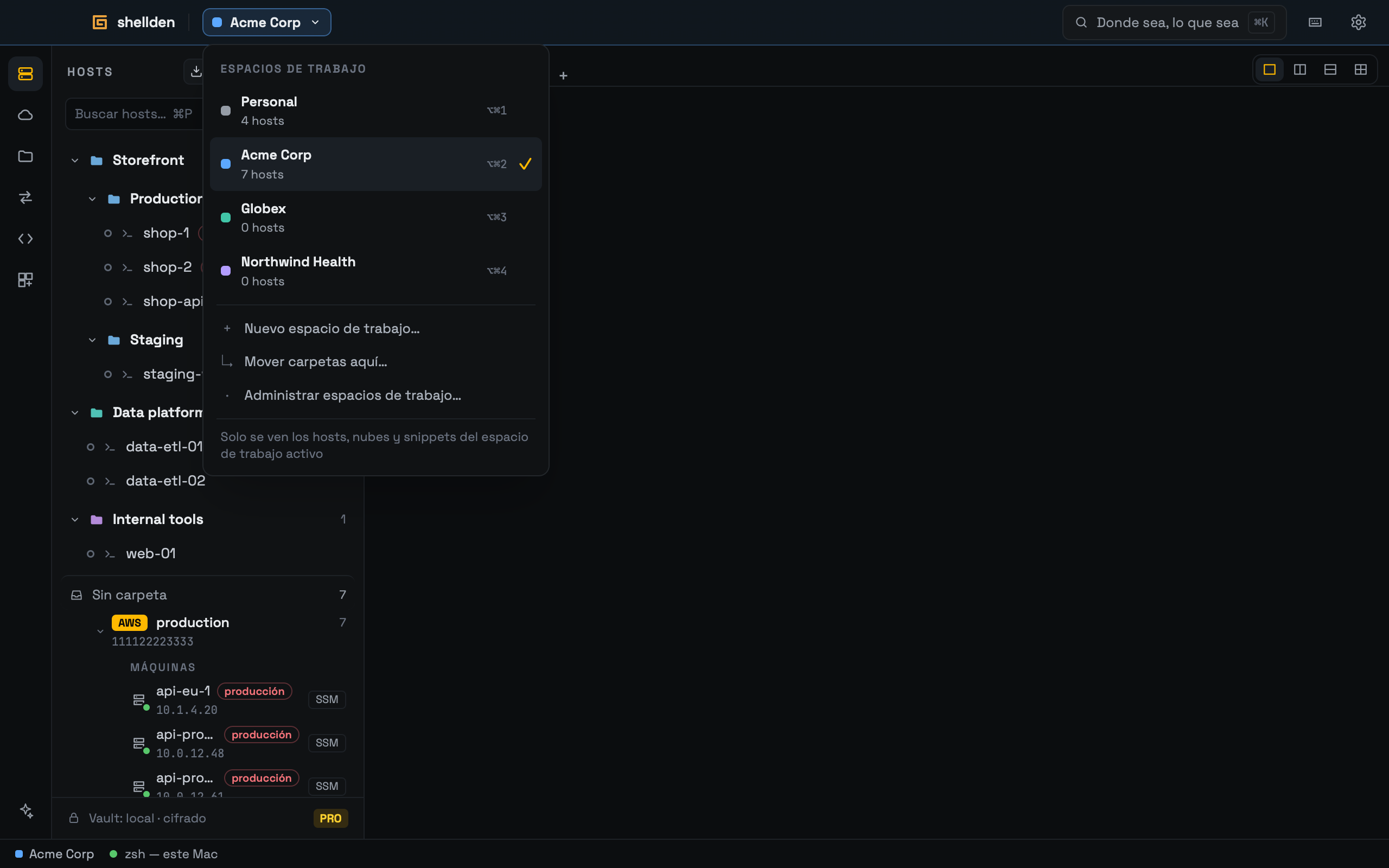
Cambiar
Un espacio de trabajo nuevo
Nuevo espacio de trabajo… (el menú, Ajustes → Espacios de trabajo, o el clic derecho de una carpeta → Mover a espacio de trabajo) pide Nombre y Color, y lo que Lleva lo propio:
workspace:<id> en permissions.json.Mover carpetas aquí trae las carpetas marcadas. El plan gratuito tiene un espacio. Crear más es Pro (Pro: más espacios de trabajo), y al volver al plan gratuito siguen usándose.
Mover y administrar
Diseños guardados
⌘K → Guardar esta pestaña como diseño (También en la suma al clic derecho de una carpeta) guarda una pestaña de paneles con el host, la carpeta y el comando inicial de cada panel (editables). Se reabre desde ⌘K (DISEÑOS) o el clic derecho de una carpeta → Diseños.
Escribir en todos los paneles
Escribir en todos los paneles, junto a los botones de disposición, envía las teclas a todos los paneles. Los paneles llevan un anillo ámbar. Con un panel de producción entre ellos, Retorno espera su nombre (Enviar a N paneles). × descarta la línea.
Reabrir la última sesión
Ajustes → General → Reabrir la última sesión trae de vuelta cada espacio de trabajo al arrancar. Pestañas y divisiones y Carpetas de trabajo eligen qué vuelve, y Espacio de trabajo al abrir elige el primero. Con Los hosts de producción esperan un clic un panel de producción muestra Conectar antes. Desactivado, ⌘K → Reabrir la última sesión lo hace una vez. Los comandos nunca se guardan.
Sincronizar, exportar e importar
Con Pro, los espacios de trabajo se sincronizan. El activo y las claves de IA quedan en cada equipo. Una exportación de Todo lleva el espacio activo con su nombre.