Los escritorios Windows y Linux se abren en una pestaña, nítidos en Retina, con el portapapeles, una carpeta compartida, el sonido, el micrófono y la cámara funcionando en ambos sentidos.
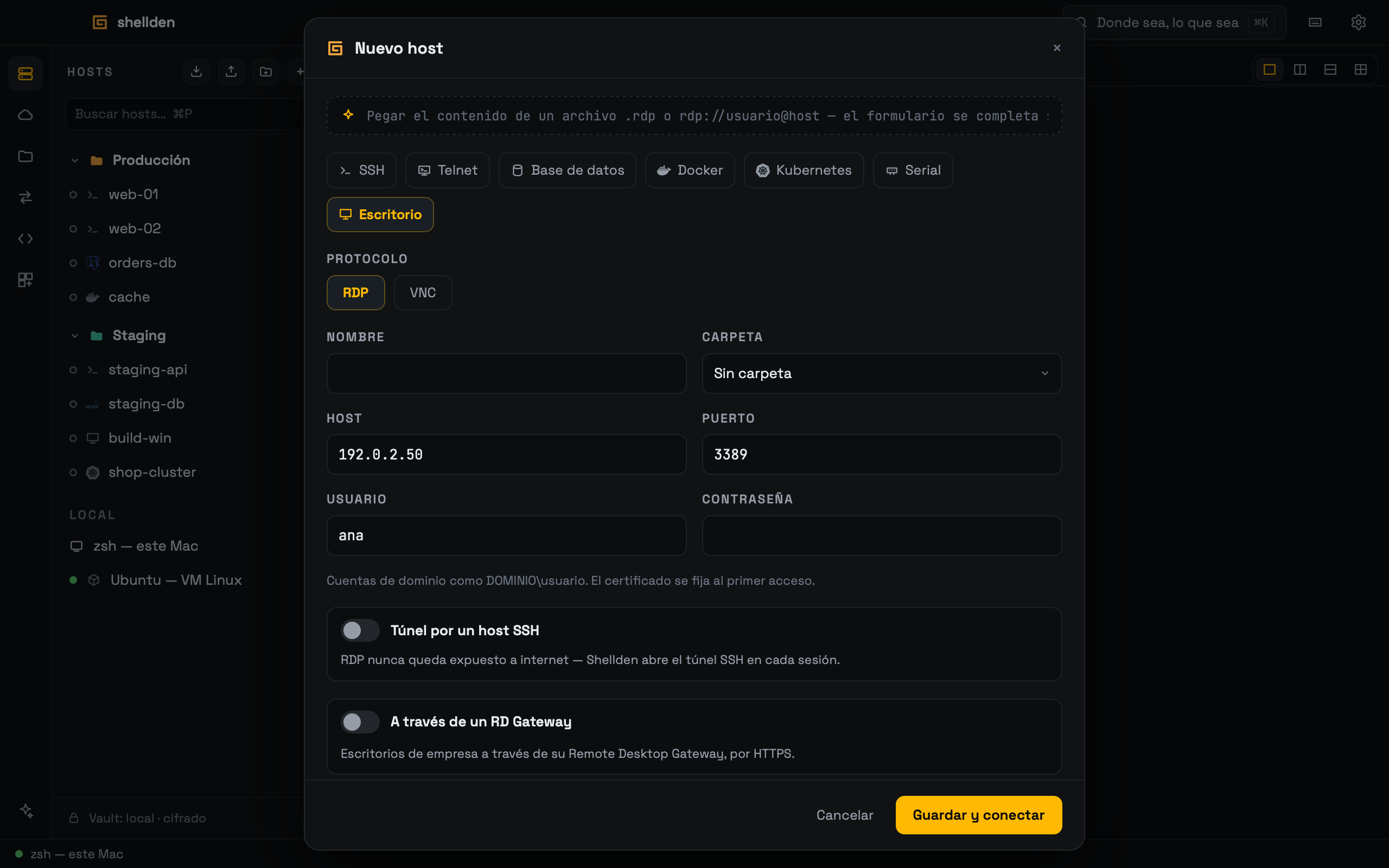
Un host RDP: dirección, usuario y lo que comparte.
Agregar un escritorio
1
+ → Escritorio → RDP: host, puerto (3389), usuario (DOMAIN\user para cuentas de dominio) y contraseña (se guarda en el Llavero).
2
Pegar una dirección rdp://host:port o la línea full address:s: de un archivo .rdp completa el formulario.
3
Túnel por un host SSH llega a un escritorio que solo es visible desde un servidor guardado.
4
A través de un RD Gateway llega a un escritorio de empresa por su Remote Desktop Gateway, por HTTPS: la dirección del gateway (puerto 443 si no se indica) y, si tiene los suyos, su usuario y contraseña; vacíos, se usan los del escritorio. El host pasa a ser el nombre del escritorio tal como lo conoce el gateway. Primero se pregunta por el certificado del gateway ("Certificado del gateway desconocido") y se fija como el del escritorio. El acceso al gateway es autenticación básica: los gateways que solo aceptan el inicio de sesión de Windows (NTLM) todavía no son alcanzables.
Si el servidor rechaza el usuario o la contraseña, el pedido de contraseña vuelve con "Falló la autenticación"; solo se guarda una contraseña que funcionó. La primera conexión muestra la huella del certificado del servidor y pide confiar en ella; se recuerda por host y puerto. Un certificado que cambió muestra una advertencia y solo conecta después de volver a confiar en él.
Nitidez y tamaño
—
Retina (por host, activado por defecto; Editar host → Compartir): el escritorio usa los píxeles reales de la pantalla y el lado remoto agranda su interfaz para acompañar: texto y video nítidos, más datos.
—
El tamaño en la barra de estado (por ejemplo "1968×1386 · Retina") es un menú: Estándar reduce a la mitad los píxeles de esta sesión al instante, para conexiones lentas; cada píxel remoto se ve entonces como un bloque exacto de 2×2, nítido como en un monitor común en lugar de borroso.
—
Los servidores Linux (xrdp) no agrandan su interfaz, así que empiezan en Estándar; el ajuste de escala propio del escritorio Linux, combinado con Retina, da nitidez y tamaño completo.
—
El escritorio se abre al tamaño de la pestaña y lo sigue: cambiar el tamaño de la ventana, del panel de hosts o del panel del asistente redimensiona el escritorio remoto un momento después (los servidores sin redimensionado dinámico mantienen su tamaño y la imagen se escala para entrar). En xrdp con XFCE, KDE o GNOME, una sesión retomada se redibuja completa y cada cambio de tamaño parpadea una vez.
—
La pantalla llega como video cuando el servidor lo permite (Windows 10/11: H.264, decodificado por el hardware de video del Mac), así que el video y las ventanas arrastradas se mantienen fluidos incluso a pantalla completa. Linux y los servidores Windows más antiguos mantienen el formato clásico, sin pérdida; no hay nada que configurar.
Teclado y mouse
El teclado y el mouse van al escritorio remoto mientras tiene el foco; ⌘ actúa como Ctrl (⌘C / ⌘V copian y pegan dentro de Windows). La sesión usa la distribución de teclado del Mac, así que la ñ, la @, los acentos y los caracteres con Opción se escriben igual que en el Mac. La barra de estado muestra el usuario y el host, el túnel, Enviar Ctrl+Alt+Supr y la resolución.
Capturar atajos del sistema (por host, desactivado por defecto; Editar host → Compartir): mientras el escritorio tiene el foco, ⌘ solo abre el menú Inicio de Windows, ⌘Tab cambia entre ventanas remotas, ⌘Espacio abre la búsqueda de Inicio y ⌃+flechas llegan al lado remoto en lugar de cambiar de escritorio en el Mac. macOS pide una vez el permiso de Accesibilidad (Ajustes del Sistema → Privacidad y seguridad → Accesibilidad → Shellden); Abrir Ajustes lleva ahí, y el aviso desaparece solo cuando el permiso está activo (su × lo cierra antes). Si Shellden ya figura activado en esa lista, quitarlo (−) y volver a agregarlo lo resuelve. Un clic fuera del escritorio devuelve los atajos al Mac.
Portapapeles y archivos
—
El texto y las imágenes copiados en el Mac se pegan en el escritorio remoto y viceversa, automáticamente. macOS puede preguntar una vez si Shellden puede pegar desde otras apps: el portapapeles del Mac se lee solo cuando el lado remoto pega.
—
Carpeta compartida (Editar host → Compartir → Carpeta compartida → Elegir…): no se comparte nada hasta elegir una carpeta. El lado remoto la muestra como \\tsclient\<folder name> (Windows: Explorador de archivos → Red). Los archivos soltados desde el Finder sobre el escritorio se copian ahí y nunca sobrescriben (se agrega " (2)"); el botón de la carpeta en la barra de estado la abre en el Finder.
—
Los archivos copiados en el Finder se pegan en el escritorio remoto (Ctrl+V o ⌘V). Con archivos copiados en el lado remoto, la pestaña muestra Copiar al Mac; después, ⌘V en el Finder los pega. Hasta 4 GB por copia; los más grandes van por la carpeta compartida.
Sonido, micrófono y cámara
—
Sonido: se reproduce por la salida actual del Mac, con el volumen del lado remoto.
—
Micrófono: las apps remotas que graban (Teams, Grabadora de voz…) usan la entrada actual del Mac, que se abre solo mientras graban. Si macOS lo bloqueó, la pestaña lo indica con Abrir Ajustes (Privacidad y seguridad → Micrófono → Shellden).
—
Cámara (Windows): las apps remotas listan "Mac camera (Shellden)". Solo funciona mientras una app remota la usa. Calidad: Auto (sigue a la conexión), Full HD (unos 8 Mbps), HD (unos 3 Mbps) o Ahorro de datos (alrededor de 1 Mbps, 15 fps), por host, debajo del interruptor Cámara. Durante una llamada, "Cámara · <calidad>" en la barra de estado la cambia al instante. Los servidores Linux no tienen redirección de cámara ("Sin cámara").
Qué comparte cada host
Editar host → Compartir activa o desactiva cada parte: el portapapeles, seguir el tamaño de la pestaña y el sonido vienen activados por defecto; la carpeta compartida se activa al elegir una carpeta. Con una parte desactivada, no se le ofrece nada de ella al servidor.
Un servidor puede rechazar lo que se le ofrece (un xrdp sin FUSE o sin su módulo de audio, una política de Windows). Unos 20 segundos después de iniciar la sesión, lo que el servidor nunca aceptó aparece como una etiqueta roja en la barra de estado, por ejemplo "Sin portapapeles · sin carpeta compartida"; su explicación se abre la primera vez y se minimiza en la etiqueta.
Nota. En Linux (xrdp), la carpeta compartida y los archivos copiados necesitan el soporte FUSE de xrdp (la carpeta aparece en ~/thinclient_drives), y el sonido y el micrófono necesitan pipewire-module-xrdp o pulseaudio-module-xrdp. xrdp no tiene NLA: una contraseña incorrecta muestra la pantalla de inicio de sesión propia de xrdp. Los servidores solo Kerberos todavía no son compatibles, y las pestañas RDP no se dividen.