Bienvenida
Shellden reúne todos los servidores en una sola ventana —terminales SSH, archivos remotos, escritorios remotos, bases de datos, contenedores y VMs en la nube— con un asistente que lee la sesión. Funciona sin conexión. Nada pasa por los servidores de Shellden.
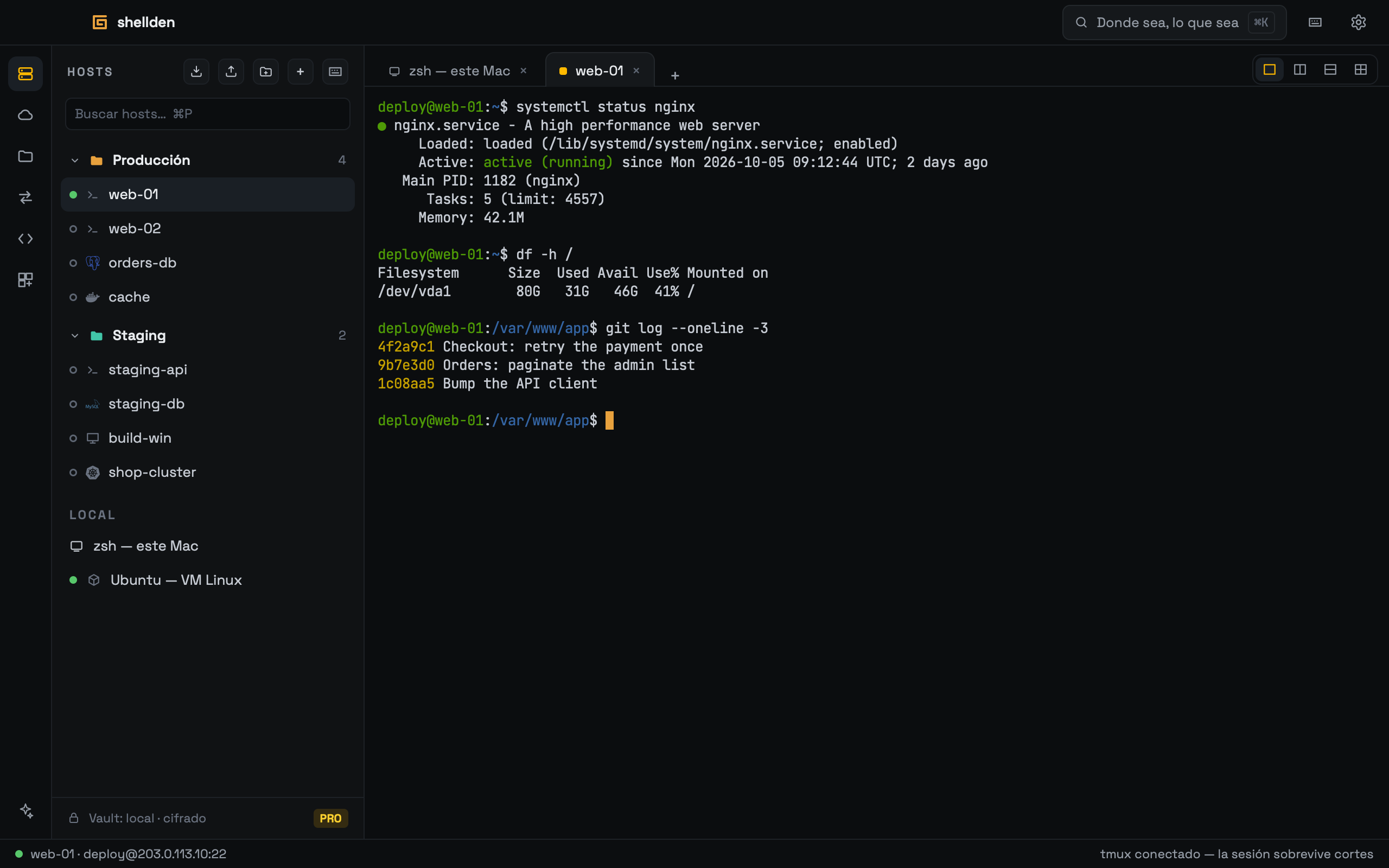
Qué hay en cada lugar
El primer arranque
Una pantalla presenta los dos productos de Shellden —la app y Shellden Gateway (MCP), que deja al agente de IA de un editor llegar a todas las máquinas (ver Gateway)— y ofrece Crear cuenta, Iniciar sesión o Seguir sin cuenta. No hace falta cuenta: el plan gratuito funciona sin conexión y con hosts ilimitados. Crear cuenta e Iniciar sesión envían un código al correo, como Ajustes → Cuenta. Mientras las cuentas nuevas están cerradas el botón dice Las cuentas abren pronto. La pantalla aparece una sola vez. ×, Escape y Seguir sin cuenta van directo a la app.