Un host guardado abre una terminal SSH con un clic. Sus claves y contraseñas quedan en el Llavero de macOS y, con una sesión resiliente, la shell sobrevive a un corte del Wi-Fi.
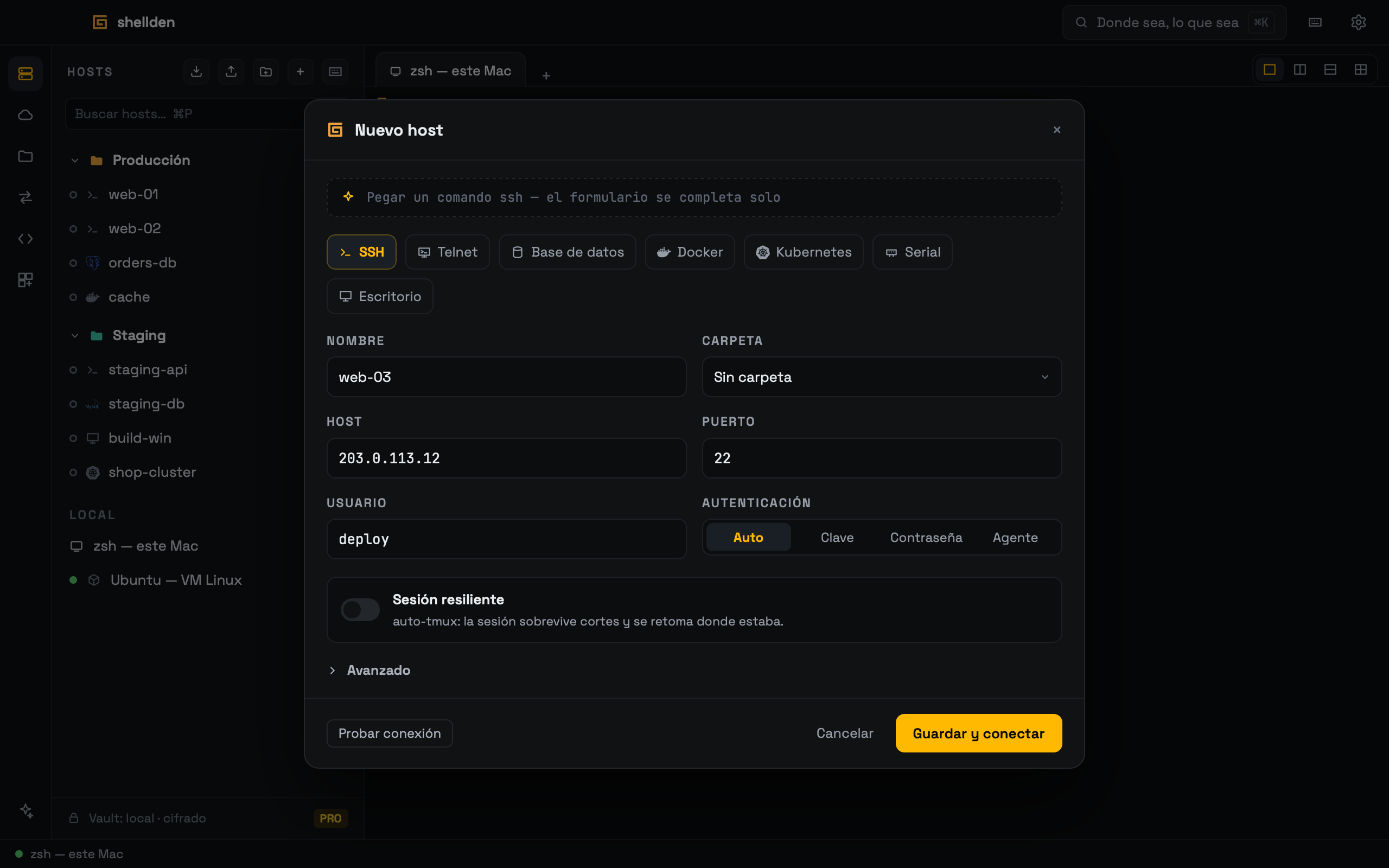
El formulario Nuevo host para un host SSH.
Agregar un host
1
+ en la cabecera HOSTS abre el formulario Nuevo host.
2
Pegar un comando ssh [email protected] -p 2222 (o una entrada de ssh_config) en el campo superior completa el formulario.
3
Probar conexión comprueba el inicio de sesión y muestra la latencia antes de guardar; Guardar y conectar abre la pestaña de terminal.
Tipos de host: SSH, Telnet, Base de datos (PostgreSQL, MySQL y MongoDB, cada uno con su logo oficial, y SQL Server), Escritorio (RDP o VNC), Docker, Kubernetes y Serial.
Opciones
—
Sesión resiliente (auto-tmux): la sesión sobrevive a las desconexiones; Reconectar la retoma exactamente donde estaba.
—
Comando inicial, Tags, un Host de salto y los Reenvíos de puertos están en Avanzado.
—
Ajustes → General → Abrir hosts alterna entre un clic y doble clic.
Carpetas, tags y búsqueda
Las carpetas (el botón de carpeta en la cabecera HOSTS; los hosts se arrastran a ellas), los tags (Avanzado en el formulario del host) y la búsqueda (⌘P) funcionan en todos los planes.
Acciones del host
Al pasar el puntero sobre un host SSH aparecen Abrir en VS Code (Remote-SSH), Abrir en JetBrains Gateway (si Gateway está instalado), editar (lápiz) y borrar. Borrar un host de base de datos o RDP también borra del Llavero su contraseña guardada.
La primera conexión
Un servidor visto por primera vez muestra su huella digital. Confiar y conectar la recuerda. Si más adelante la clave CAMBIA, la conexión se rechaza: puede significar que alguien está en medio de la conexión.
La terminal
—
Las pestañas locales ejecutan la shell propia del Mac, exactamente como está configurada.
—
Ajustes → Terminal define el tamaño de fuente y el scrollback, que se aplican al instante.
Partes: varias cosas a la vez
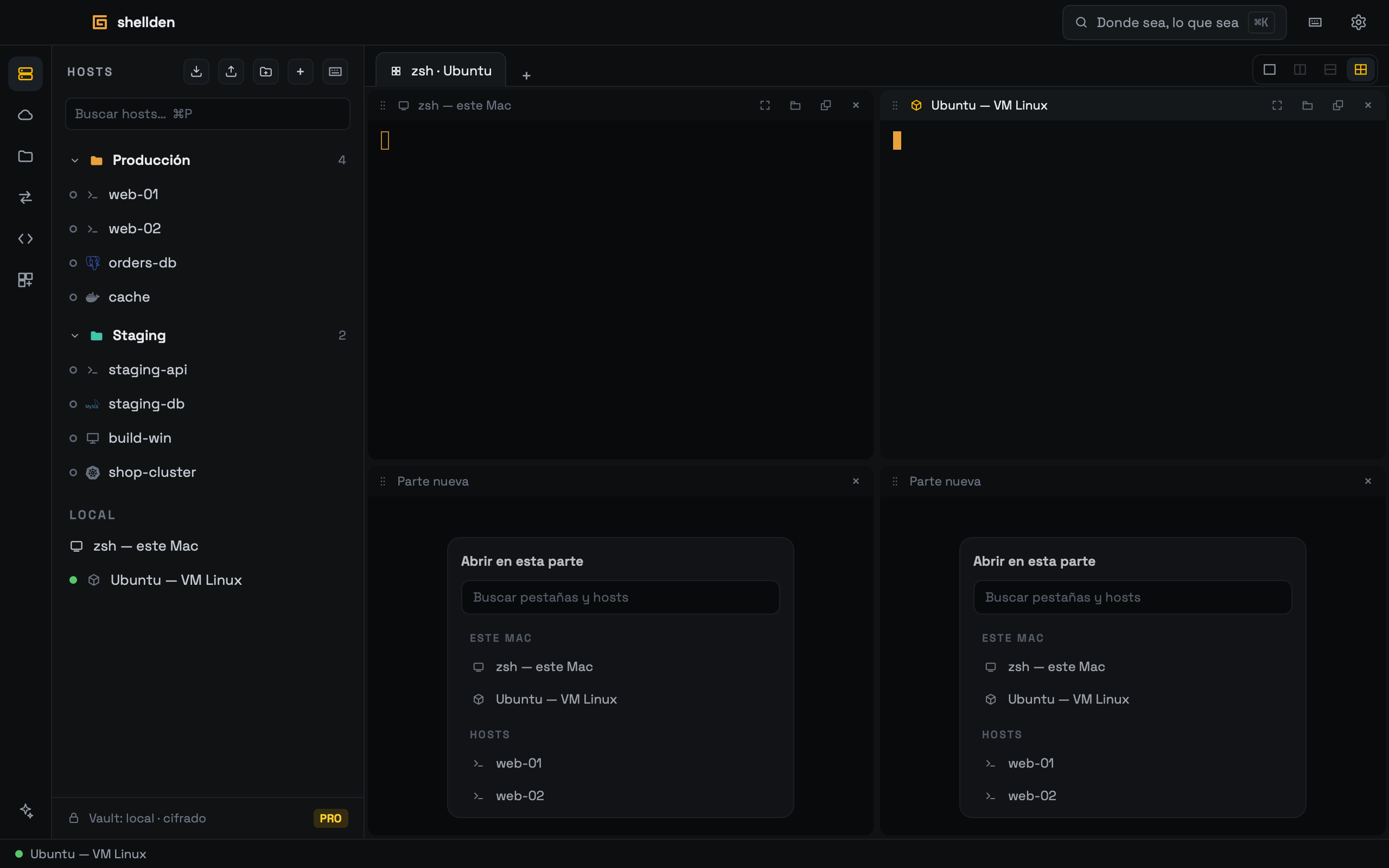
Una pestaña tiene hasta cuatro partes, cada una con su propio contenido —un host, un pod, un cluster, una base de datos, la VM Linux, la shell del Mac—, para un monitor grande donde se miran varias cosas a la vez.
Una pestaña con cuatro partes, dos todavía eligiendo qué abrir.
—
Disposición: los botones a la derecha de la barra de pestañas —una parte, lado a lado, apiladas, cuadrícula de cuatro—. ⌘D y ⌘⇧D dividen la parte enfocada.
—
Una parte nueva pregunta qué abrir, todo a la vista: las pestañas abiertas y las sesiones del panel de un cluster (se mueven sin cortarse: los logs de dos pods lado a lado), este Mac (su shell, la VM Linux) y cada host guardado. Escribir filtra la lista.
—
Una pestaña con varias cosas lleva sus nombres ("Ubuntu · zsh").
—
Cada parte es una tarjeta con una barra que la nombra; la enfocada tiene la barra iluminada y las demás se atenúan un poco. El borde entre partes se arrastra para cambiar el tamaño.
—
Desde la barra de una parte: ⋮⋮ la arrastra —al lado de otra parte, encima para intercambiarlas, sobre una pestaña para moverla ahí o sobre la barra de pestañas vacía para hacerla pestaña—; ⤢ (o ⇧⌘↩) le da toda la pestaña (su barra dice entonces 1 de N · Ver todas) y la devuelve; el botón de pestaña la convierte en pestaña propia; × (o ⌘W, o ⌘X desde su terminal) la cierra, y el resto ocupa el espacio.
—
Las terminales se mueven vivas: nada se reconecta. Un cluster, una base de datos o un escritorio remoto movidos a otro lugar se abren de nuevo ahí.
Ventanas en otros monitores
La primera vez Shellden abre ocupando la pantalla; después cada ventana vuelve a abrir con el tamaño y en el monitor donde quedó.
Una pestaña o una sola parte puede pasar a una ventana propia —para llevarla a otro monitor— y volver, con sus sesiones todavía corriendo.
—
A una ventana nueva: clic derecho en una pestaña → Mover a una ventana nueva, o ⇧⌘N para la pestaña activa. Para una parte, el botón ⧉ de su barra.
—
La ventana nueva tiene sus propias pestañas, partes y disposiciones; ⌘T abre una pestaña en ella.
—
De vuelta: Acoplar a la ventana principal, arriba en la ventana separada, devuelve todas sus pestañas. Cerrar la ventana separada, en cambio, termina sus sesiones.
—
Las shells y las sesiones SSH, de pods y de kubectl viajan vivas. La vista de un cluster, una base de datos o un escritorio remoto se abren de nuevo en la ventana nueva; las sesiones del panel de un cluster terminan cuando el cluster se mueve, así que la que deba seguir corriendo pasa antes a una pestaña (el botón de pestaña del panel).